트레이딩뷰 워치리스트와 스크리너 설정법: 종목 찾기부터 관리까지 한 번에
차트를 매번 검색해서 들어가면 시간도 오래 걸리고, 종목이 많아질수록 놓치는 구간이 늘어난다.
이럴 때 가장 효율이 좋은 조합이 워치리스트로 관리하고 스크리너로 뽑는 방식이다.
이 글은 두 가지만 목표로 한다.
첫째, 워치리스트를 목적별로 깔끔하게 정리해서 관심종목을 빠르게 스캔하기
둘째, 스크리너 필터를 저장해두고 오늘 볼 종목을 자동으로 좁히기
1. 워치리스트는 관심종목을 관리하는 작업대다
워치리스트는 말 그대로 내가 보는 종목 목록이다.
중요한 건 종목을 많이 담는 게 아니라, 내가 바로 행동할 후보만 남기는 운영 방식이다.
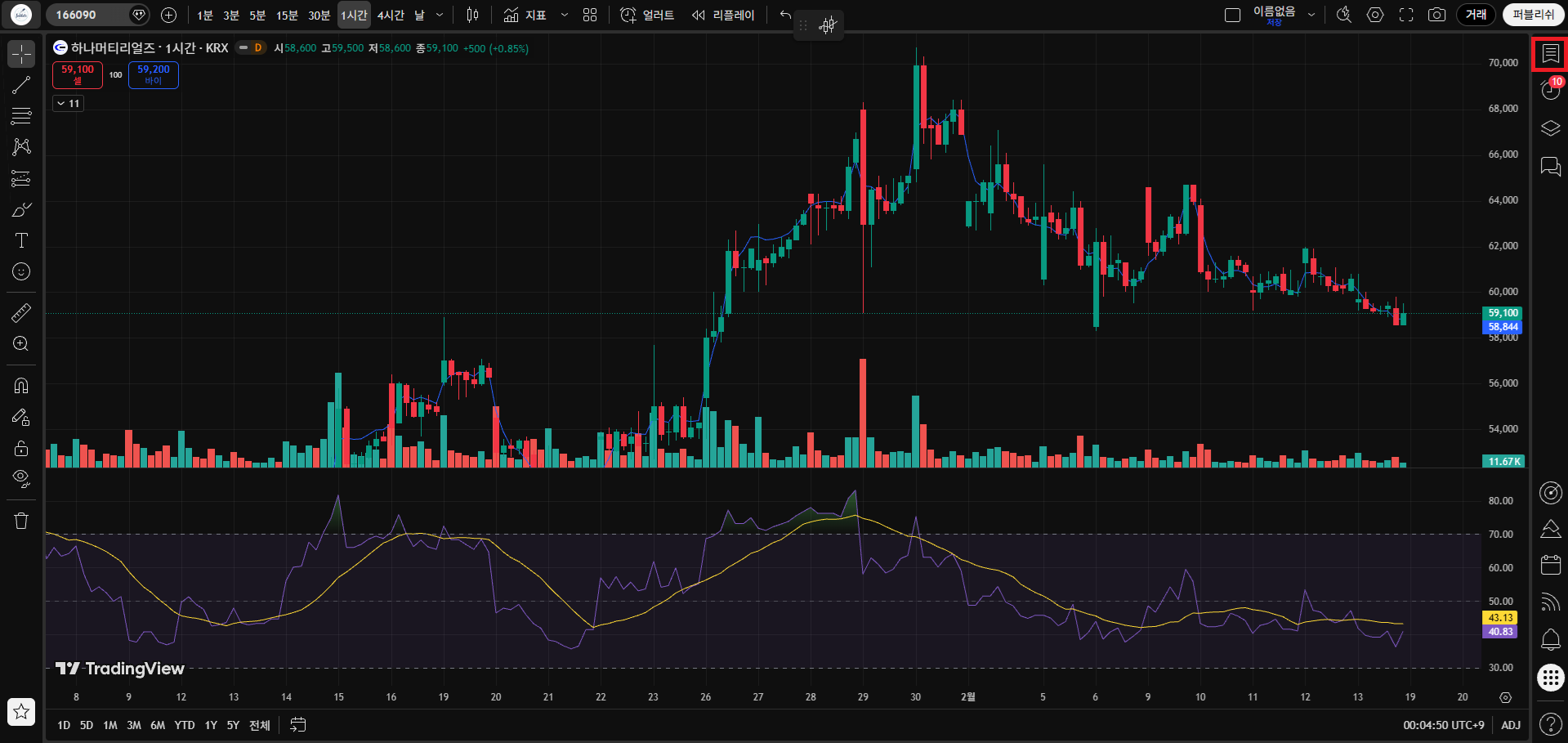
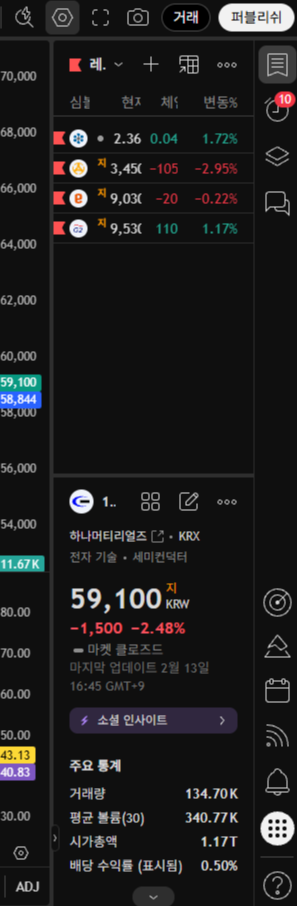
1) 워치리스트 만들기와 관리 메뉴 열기
우측 패널에서 워치리스트를 열고, 리스트 이름을 클릭하면 관리 메뉴가 나온다.
여기에서 이름 변경, 복사, 비우기 같은 기본 기능뿐 아니라 새 리스트 생성, 가져오기, 공유 같은 기능도 접근할 수 있다.
추천 리스트 구성 예시
- 단타 후보
- 스윙 후보
- ETF 지수
- 관찰만(뉴스 이슈, 테마)
리스트가 목적별로 나뉘면, 종목을 볼 때 고민이 줄어든다.
단타 리스트는 단타 관점으로만 보고, 스윙 리스트는 스윙 관점으로만 보게 된다.
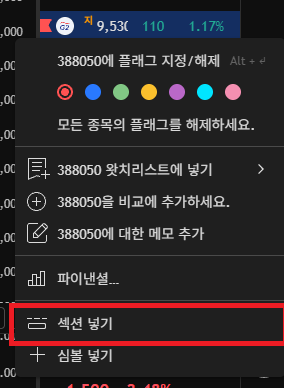
2) 섹션으로 더 깔끔하게 나누기
워치리스트는 하나의 리스트 안에서도 섹션을 나눠 관리하는 식으로 쓰면 편하다.
예를 들어 단타 후보 안에서도 당일 강세, 눌림 대기, 이탈 주의처럼 구역을 나누면 스캔 순서가 자동으로 정리된다.
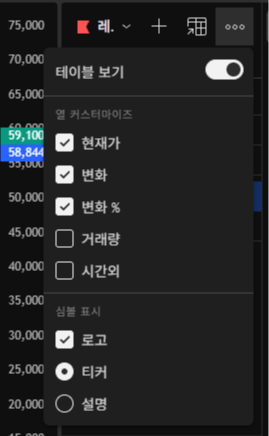
3) 워치리스트 컬럼 설정은 이렇게 한다
워치리스트는 컬럼을 켜고 끌 수 있다. 보통 리스트 이름 오른쪽의 점 3개 메뉴 등에서 컬럼을 관리한다.
처음엔 아래 정도만 켜도 충분하다.
- 현재가
- 등락률
- 거래량 또는 거래대금 계열
중요 포인트
워치리스트는 제공되는 컬럼 범위 안에서만 조절이 가능하고, 내가 원하는 임의 컬럼을 추가하는 방식은 제한될 수 있다.
대신 컬럼을 더 다양하게 쓰고 싶으면 스크리너 쪽이 훨씬 유리하다.
4) 워치리스트 표 가독성 올리는 방법
컬럼이 많아지면 표가 답답해지는데, 이때는 컬럼 너비를 조절해주면 체감이 크다.
컬럼 경계선을 드래그해서 폭을 바꿀 수 있다.
추가 팁
- 컬럼 머리글을 기준으로 정렬을 바꿔서 등락률, 거래량 순으로 빠르게 훑는다
- 워치리스트는 너무 많은 정보를 넣기보다 짧고 빠른 스캔용으로 유지한다

2. 스크리너는 오늘 볼 종목을 빠르게 뽑는 필터다
워치리스트가 관리라면, 스크리너는 발굴이다.
스크리너에서는 필터를 조합해서 조건에 맞는 종목만 남길 수 있다.
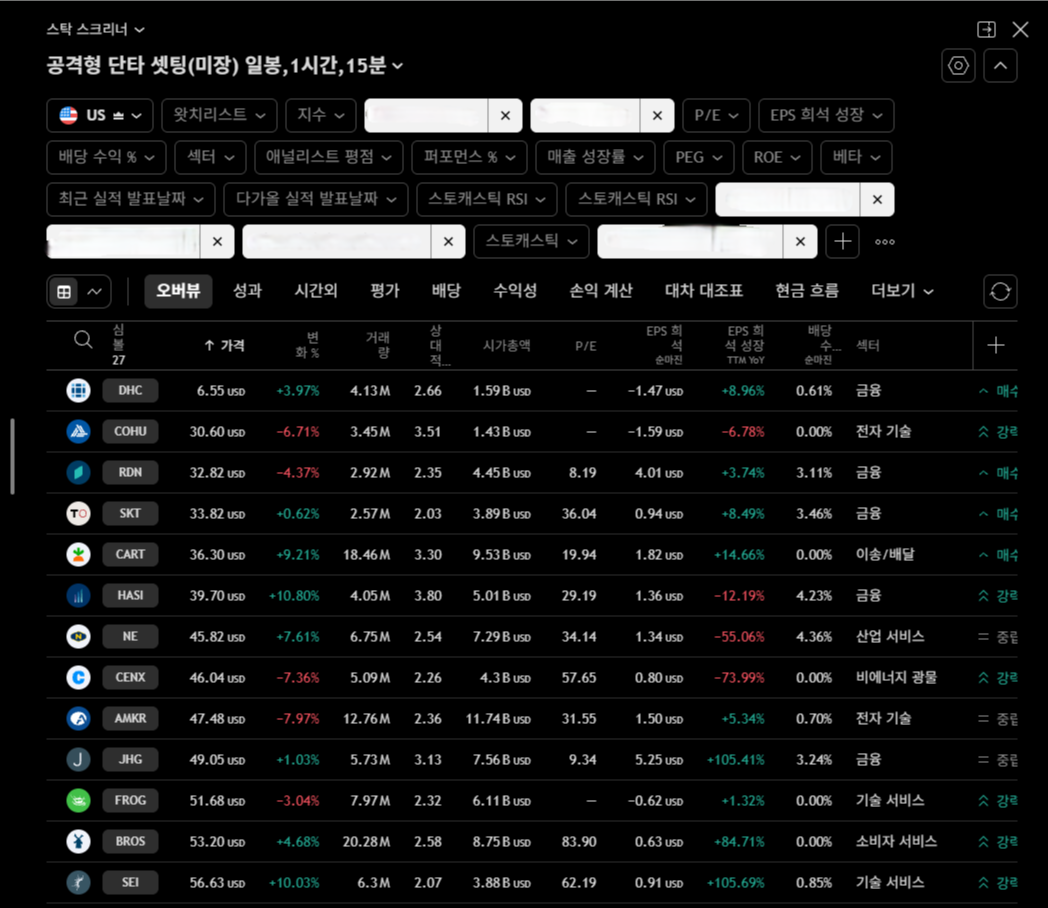
1) 스크리너에서 필터 추가하는 기본 흐름
- 스크리너 상단 필터 패널에서 Add filter로 필터를 추가한다
- 필터 값은 프리셋을 쓰거나 직접 조건을 조절하는 방식으로 설정한다
- 필터는 늘리면 정확해지지만, 너무 늘리면 후보가 안 남는다. 처음엔 최소 필터부터 시작하는 게 좋다
2) 스크리너 화면은 저장해서 돌려쓴다
스크리너는 목적별로 화면을 여러 개 만들고 저장해둘 수 있다.
단타용, 스윙용, ETF용을 따로 저장해두면 매일 반복 세팅을 할 필요가 없다.
추천 저장 화면 예시
- 단타 후보 스캔
- 스윙 눌림 후보
- 저평가 배당 후보
- 거래량 급증 체크
3) 스크리너 컬럼은 이렇게 고른다
워치리스트에서 컬럼이 부족하게 느껴질 때가 있다.
그럴 땐 스크리너에서 컬럼을 더 풍부하게 구성해서 표로 보는 쪽이 편하다.
처음에는 아래 조합이 무난하다.
- 현재가, 등락률
- 거래량 또는 거래대금 계열
- 변동성 관련 컬럼 또는 기술 조건 관련 컬럼 중 1개
3. 워치리스트와 스크리너를 같이 쓰는 실전 루틴
루틴은 단순할수록 오래 간다.
- 스크리너에서 오늘 후보를 1차로 뽑는다
- 후보를 워치리스트의 단타 또는 스윙 섹션에 옮긴다
- 워치리스트에서 등락률, 거래량 순으로 빠르게 스캔한다
- 차트로 들어가서 지지 저항을 잡고, 필요하면 알림까지 연결한다
이렇게 하면 차트를 붙잡고 있는 시간이 줄고, 필요한 순간에만 확인하게 된다.
4. 마지막 체크리스트
- 워치리스트는 목적별로 나눴다
- 워치리스트 컬럼은 최소 구성으로 정리했다
- 컬럼 너비를 조절해서 표 가독성을 올렸다
- 스크리너 필터는 최소부터 시작해서 저장 화면으로 만들었다
- 스크리너에서 후보를 뽑고 워치리스트로 관리하는 흐름이 만들어졌다
마무리
워치리스트와 스크리너를 세팅해두면, 트레이딩뷰는 차트 앱이 아니라 종목 스캔 시스템이 된다.
오늘은 기본 구조만 잡아도 충분하다. 다음 글에서는 워치리스트로 관리하는 종목에 알림을 걸어 놓치지 않는 루틴까지 묶는 방식으로 이어가면 완성도가 더 올라간다.
투자 판단과 책임은 본인에게 있다.
'1. 주식 > 차트,지표 설정' 카테고리의 다른 글
| 미장 중~장기 스윙 트레이딩뷰 셋팅값 총정리 안전형/공격형 스크리너 수치 공개 (0) | 2026.03.02 |
|---|---|
| 트레이딩뷰 무료로 국장 스윙 세팅 끝내기 3~6개월 스크리너 필터값 공개 (0) | 2026.02.27 |
| 트레이딩뷰 알림 제대로 쓰는 법: 타점 놓치지 않는 매매 루틴 만들기 (0) | 2026.02.13 |
| 트레이딩뷰 시작하면 꼭 해야 할 7가지 기본 설정 (0) | 2026.02.12 |
| 주식 차트 분석 필수툴 ‘트레이딩뷰’ 입문 가이드 (무료부터 시작) (0) | 2026.02.12 |
※ 궁금한 기업 분석 / 주가 움직임 이유 / 게임 최적 설정이 있으면
댓글로 남겨주세요. 요청 주제는 추후 게시글로 정리해드립니다.