트레이딩뷰 기본 세팅(차트/지표) + 템플릿 저장까지 한 번에 끝내기
트레이딩뷰는 기능이 많아서 처음엔 오히려 복잡하게 느껴질 수 있다.
그래서 오늘은 “딱 필요한 기본 세팅만” 잡고, 그 상태를 템플릿/레이아웃으로 저장해서 종목을 바꿔도 같은 화면으로 바로 분석할 수 있게 만드는 방법을 정리한다.
이 글에서 할 일은 3가지다.
- 차트 기본값 정리(시간대/캔들/스케일/표시)
- 지표 최소 구성(추세+힘+과열)
- 템플릿/레이아웃 저장(세팅 고정)
1) 제일 먼저: 시간대(타임존)부터 맞추기
차트 분석에서 의외로 많이 나오는 실수가 “시간대가 어긋나서 캔들 해석이 달라지는 것”이다.
트레이딩뷰는 차트 하단의 시계(시간 표시)를 클릭하거나, 차트 설정에서 시간대를 바꿀 수 있다.


- 국내주식/국내 시장 위주라면 보통 KST(서울) 기준으로 맞춰두는 게 편하다.
- 해외(미국) 차트를 자주 본다면, 종목에 따라 시장 시간대로 바꿔서 보는 습관도 도움이 된다.
주의 1) 차트의 시간대를 바꿔도, 알림 로그/내보내기 데이터의 시간 표기는 별도로 동작할 수 있다. (특히 로그/CSV 쪽은 UTC로 표시되는 경우가 있음)
즉, 차트는 내가 보는 기준으로 맞추되 “알림 기록 시간”은 따로 확인하는 습관을 들이면 헷갈림이 줄어든다.
2) 차트 화면 ‘기본값’은 이렇게만 맞춰도 체감이 크다
차트 설정(Chart settings)에서 아래 항목만 정리해도 화면이 훨씬 깔끔해진다.
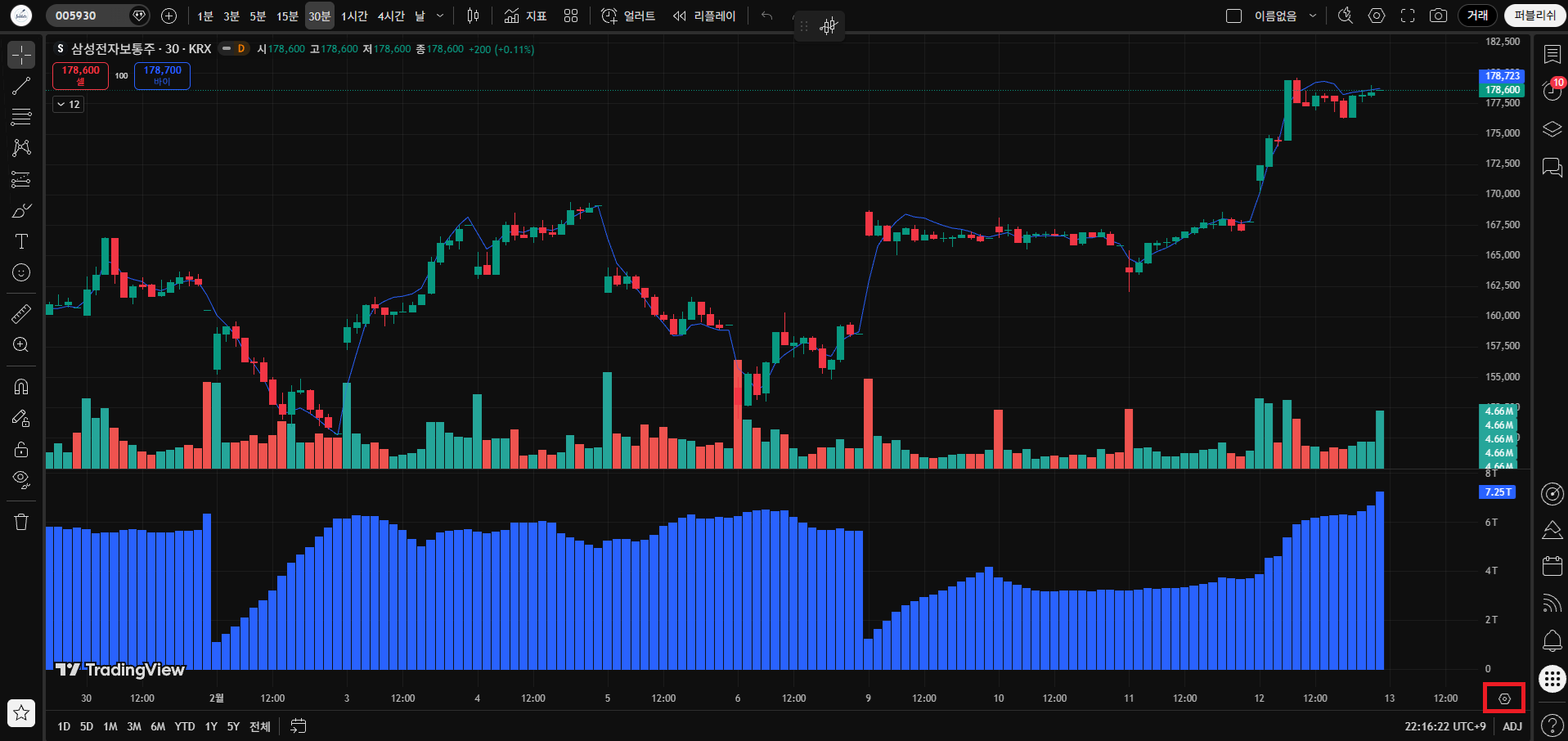
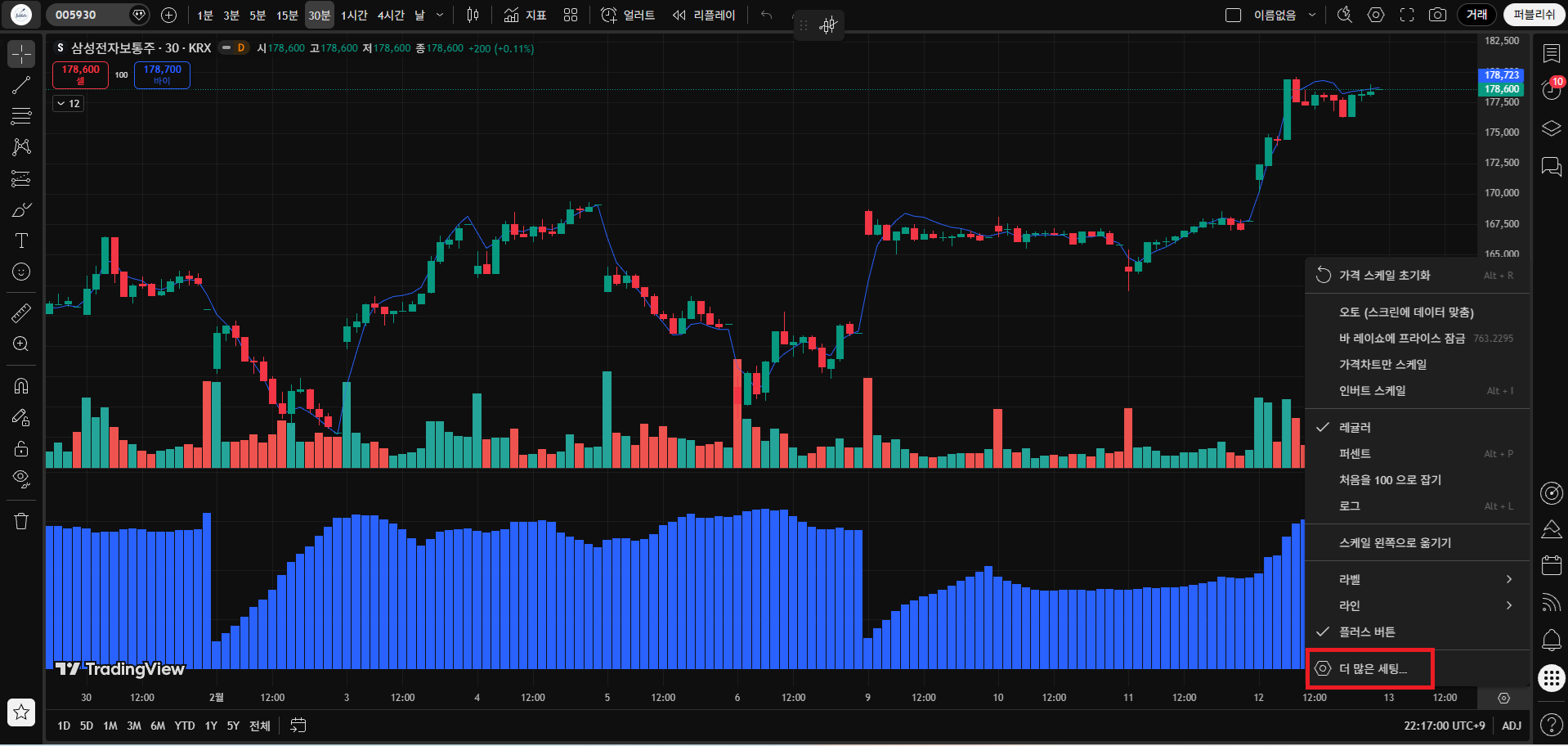
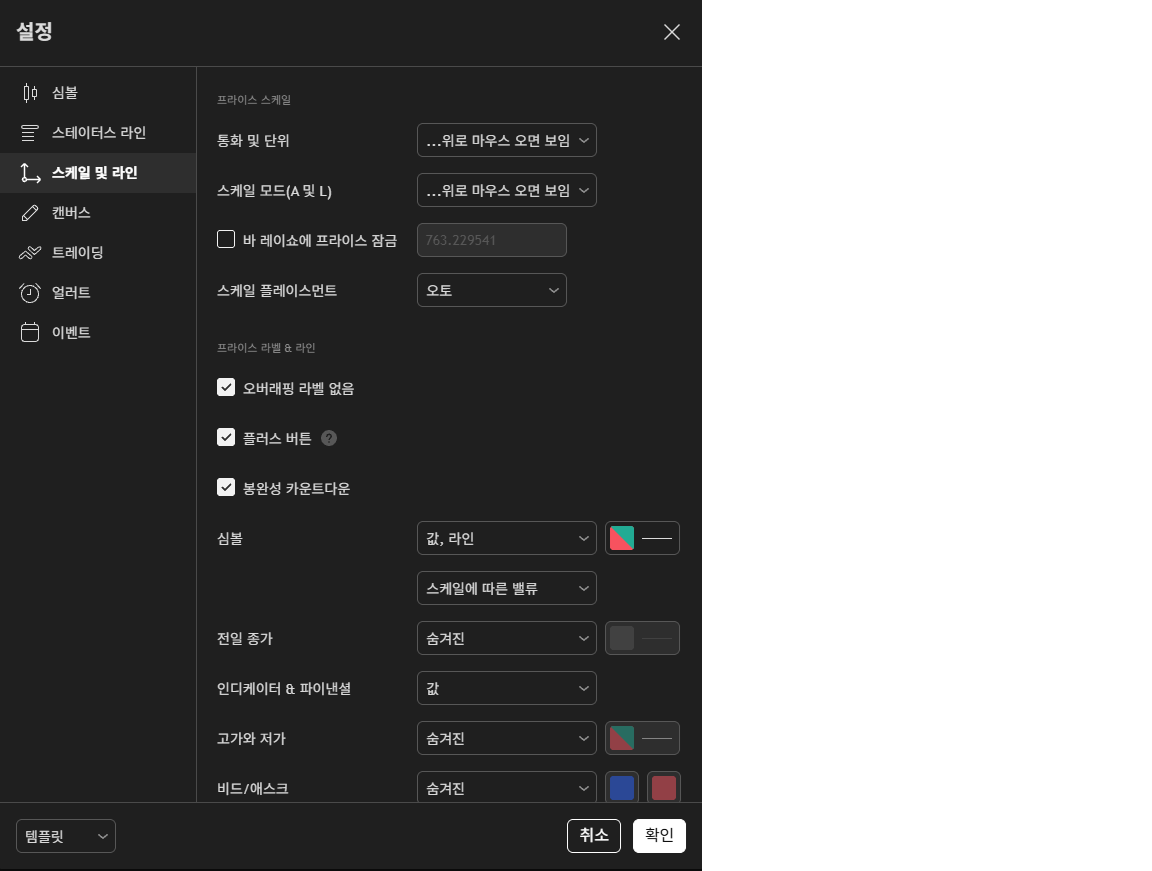
- 캔들/색상: 상승/하락 색을 내가 익숙한 방식으로 고정
- 스케일(가격축): 로그 스케일은 필요할 때만(초보는 기본값 추천)
- 그리드/배경: 배경은 너무 진하지 않게, 그리드는 최소화
- 거래량(Volume): 하단 거래량은 기본으로 켜두기(거래량은 “힘”을 보여줌)
핵심은 “보기 좋은 차트”가 아니라 매일 같은 차트를 만드는 거다.
차트가 매번 달라지면 판단 기준도 흔들린다.
3) 초보/실전 공통: 지표는 ‘많이’ 말고 ‘최소로’ 고정하기
지표를 많이 띄우면 신호가 늘어나는 게 아니라, 충돌하는 신호가 늘어나는 경우가 많다.
처음엔 아래처럼 “역할이 다른 3종류”만 두는 걸 추천한다.
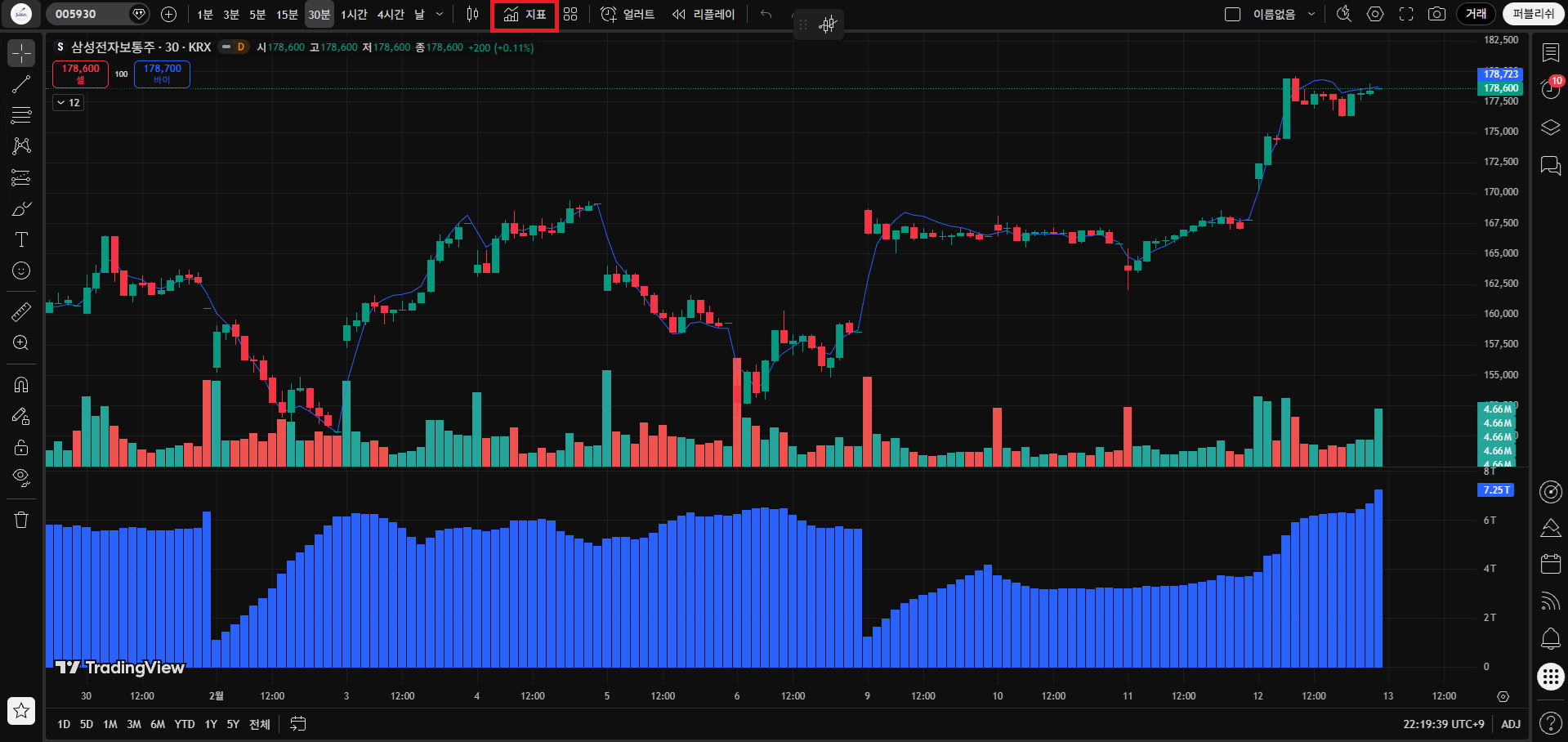
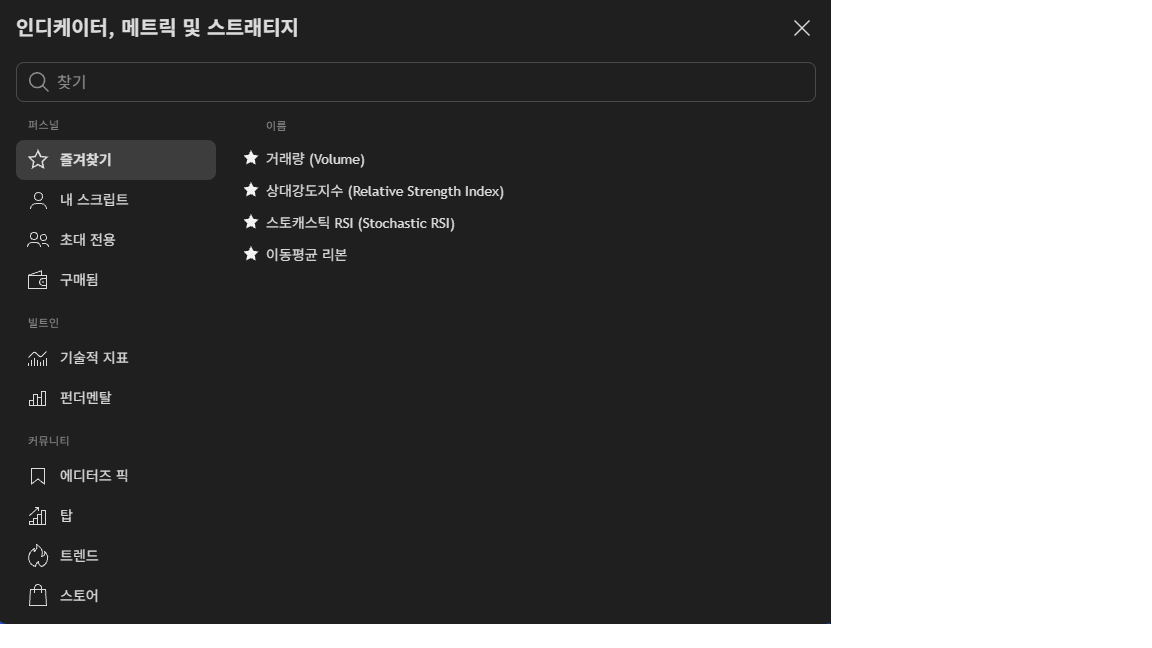
| 추세 | 이동평균선(예: 20/60/120) | 방향/지지·저항 감 잡기 |
| 힘 | 거래량(Volume) | 돌파/이탈의 진짜 힘 확인 |
| 과열 | RSI 또는 Stoch RSI | 과열·과매도 참고 |
여기에 VWAP를 자주 쓰는 스타일이면(특히 단타/당일 흐름) 한 개 정도 추가하는 것도 괜찮다.
단, “추세 지표”를 여러 개 겹치는 식으로 늘리기보다는, 역할이 다른 지표를 최소로 유지하는 게 보통 더 좋다.
4) 템플릿 vs 레이아웃 차이(여기서 많이 헷갈림)
저장 단계에서 가장 많이 헷갈리는 게 이 부분이다.
- 인디케이터 템플릿(Indicator Template): 말 그대로 지표 세트 저장에 가깝다.
- 레이아웃(Layout): 차트 배치(멀티차트), 드로잉/환경, 전체 구성까지 작업 공간 저장 느낌이다.
정리하면 이렇게 쓰면 편하다.
- 종목을 바꿔가며 같은 지표를 적용하고 싶다 → 인디케이터 템플릿
- 내 분석 작업 공간(여러 차트/드로잉/배치)을 통째로 유지하고 싶다 → 레이아웃
5) 인디케이터 템플릿 저장(지표 세팅 고정)
지표를 다 세팅했으면, 이제 저장해두면 된다.
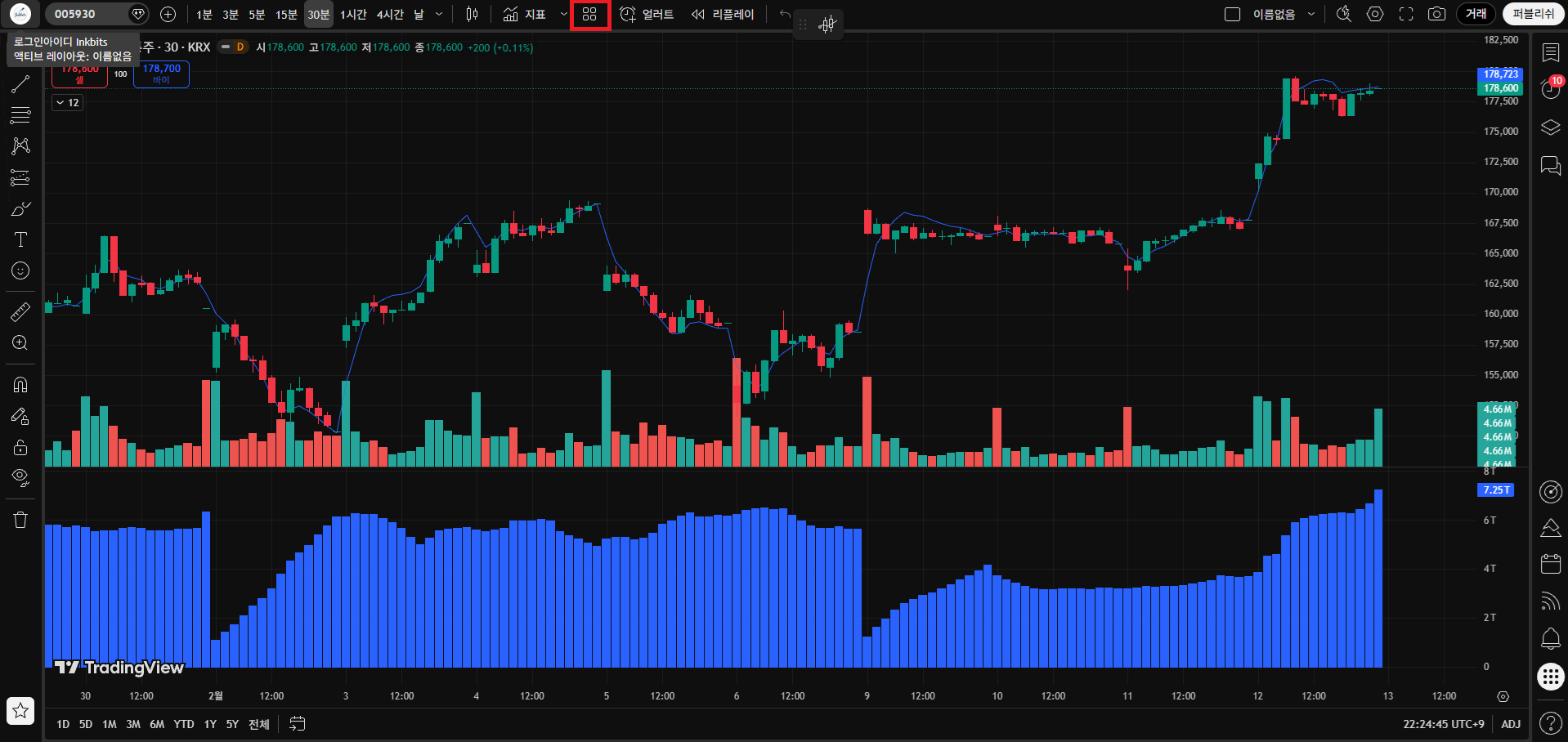

- 차트에 지표(이평선/거래량/RSI 등) 세팅 완료
- “인디케이터 템플릿 저장”을 눌러 템플릿 이름 지정
- 옵션에 심볼/인터벌(시간봉) 기억 같은 체크가 보일 수 있는데, 이건 본인 스타일에 따라 선택하면 된다.
- “특정 종목/특정 시간봉”까지 함께 고정하고 싶으면 체크
- “어떤 종목이든 지표만 적용”이 목적이면 체크를 최소화하는 게 보통 편하다
참고로 트레이딩뷰는 템플릿 저장 시 심볼을 기억하는 옵션도 제공한다.
즉, 템플릿을 “지표만 저장할지 / 종목+시간봉까지 저장할지”를 목적에 맞게 쓰면 된다.
6) 레이아웃 저장(작업 공간 통째로 고정)
레이아웃은 “내 작업실”을 저장하는 느낌이라, 한 번 만들어두면 진짜 편해진다.

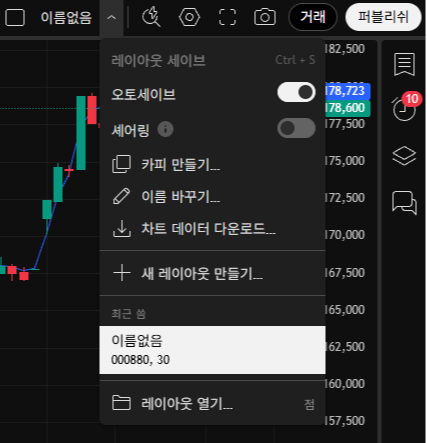
- 레이아웃을 잘 관리하면,
- (예) 1번 레이아웃 = 단타용(1분/5분 중심)
- 2번 레이아웃 = 스윙용(일봉/주봉 중심)
- 3번 레이아웃 = ETF/지수 체크용
이런 식으로 목적별로 바로 전환이 가능하다.
또 하나 중요한 포인트: 오토세이브/동기화
레이아웃 오토세이브가 켜진 상태에서야 기기/탭 간 동기화가 안정적으로 동작한다는 안내가 있다.
PC로 그려둔 라인(드로잉)이 모바일에서 갑자기 안 보이거나, 레이아웃이 어긋나는 느낌이 들면 이 부분을 한 번 점검해보는 게 좋다.
7) 마지막 체크리스트(이것만 확인하면 ‘기본 세팅 완료’)
- 차트 시간대(타임존) 맞췄다
- 차트 화면(배경/그리드/스케일) 기본값 정리했다
- 지표는 최소 구성으로 고정했다(추세+힘+과열)
- 인디케이터 템플릿으로 저장했다
- 레이아웃도 목적별로 저장했다
마무리
트레이딩뷰는 “기능을 많이 아는 것”보다, 내가 매일 같은 화면으로 빠르게 분석하는 것이 훨씬 중요하다.
오늘은 기본 세팅과 저장(템플릿/레이아웃)까지 잡았으니, 다음 글부터는 이 세팅을 기반으로 알림(Alerts)로 놓치지 않는 매매 루틴을 만들면 효율이 확 올라간다.
알림은 단순 가격 도달부터 지표/전략 기반까지 확장되는 구조라, 제대로 세팅하면 체감이 크다.
※ 본 글은 투자 권유가 아니며, 모든 매매 판단과 책임은 본인에게 있습니다.
'1. 주식 > 차트,지표 설정' 카테고리의 다른 글
| 트레이딩뷰 워치리스트와 스크리너 활용법: 종목 찾기부터 관리까지 한 번에 (0) | 2026.02.15 |
|---|---|
| 트레이딩뷰 알림 제대로 쓰는 법: 타점 놓치지 않는 매매 루틴 만들기 (0) | 2026.02.13 |
| 주식 차트 분석 필수툴 ‘트레이딩뷰’ 입문 가이드 (무료부터 시작) (0) | 2026.02.12 |
| 볼린저밴드로 변동성 읽는 법: 스퀴즈·확장·추세 구분까지 (0) | 2026.01.26 |
| 스토캐스틱 RSI 실전 사용법(과매수·과매도 함정) (0) | 2026.01.25 |
※ 궁금한 기업 분석 / 주가 움직임 이유 / 게임 최적 설정이 있으면
댓글로 남겨주세요. 요청 주제는 추후 게시글로 정리해드립니다.